
このページでは、anppiiの利用開始までの流れをご案内します。
通知先の設定からテスト通知の実施まで、最短5分程度で完了します。
まずは実際に設定を行い、災害発生時の運用イメージを確認してみましょう。
利用開始までの流れ
- 通知先を設定する
- テスト通知を送信する
- リマインドを設定する
STEP1 通知先を設定する
まずは災害通知を送信する通知先を設定します。
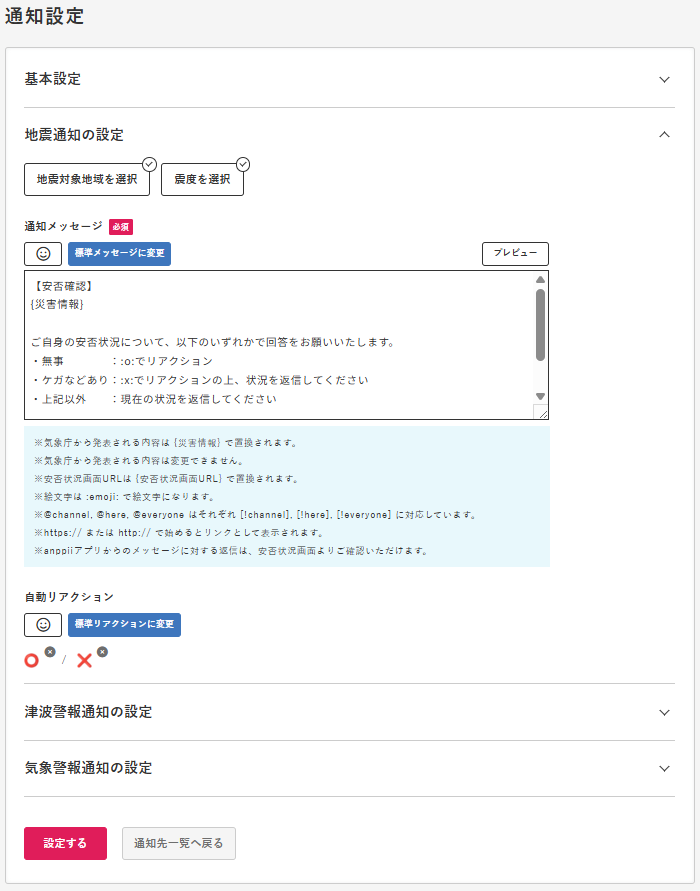
通知先設定では以下を設定できます。
- 通知先のチャンネル
- 地震通知の設定
- 津波通知の設定
- 気象通知の設定
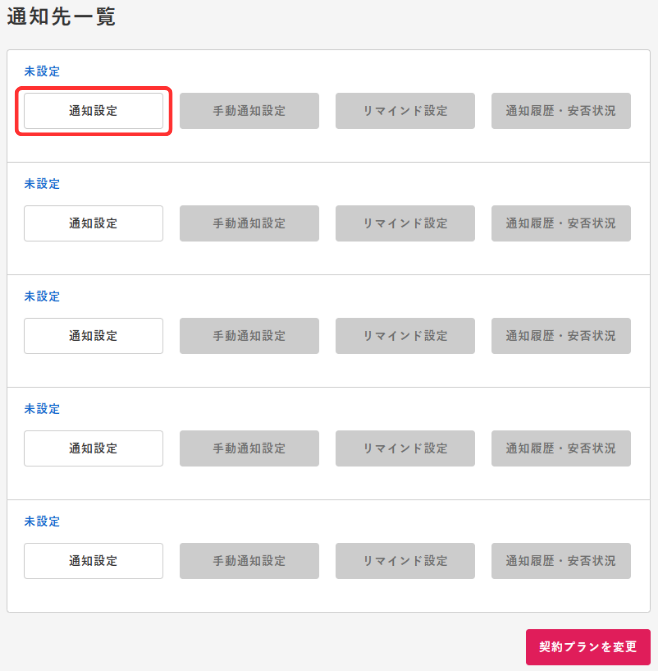
「通知先一覧」から「通知設定」を選択してください。
STEP2 テスト通知を送信する
設定完了後は、手動通知を利用してテスト通知を送信してみましょう。
実際に通知を送信することで、通知先チャンネルや回答方法を確認できます。
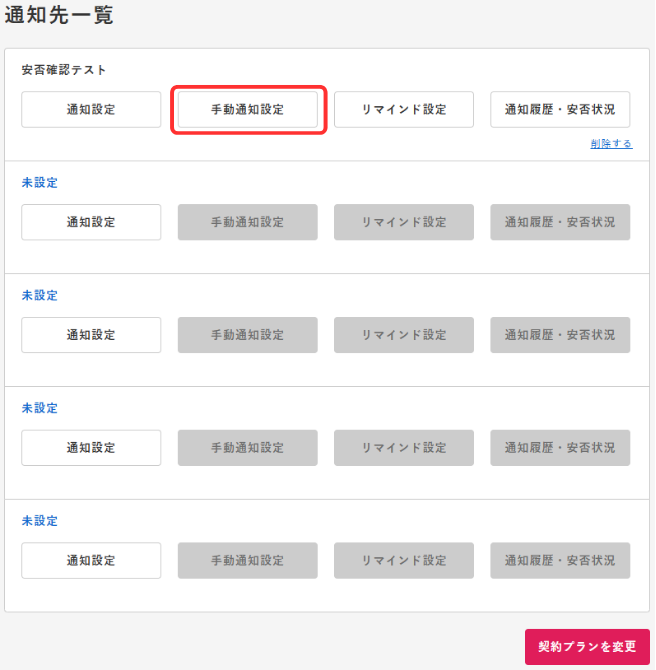
「手動通知設定」を選択してください。
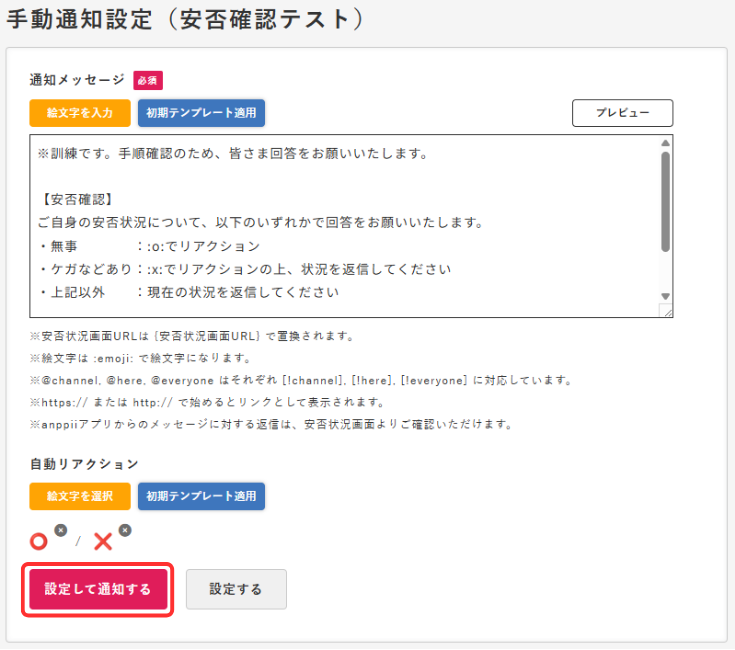
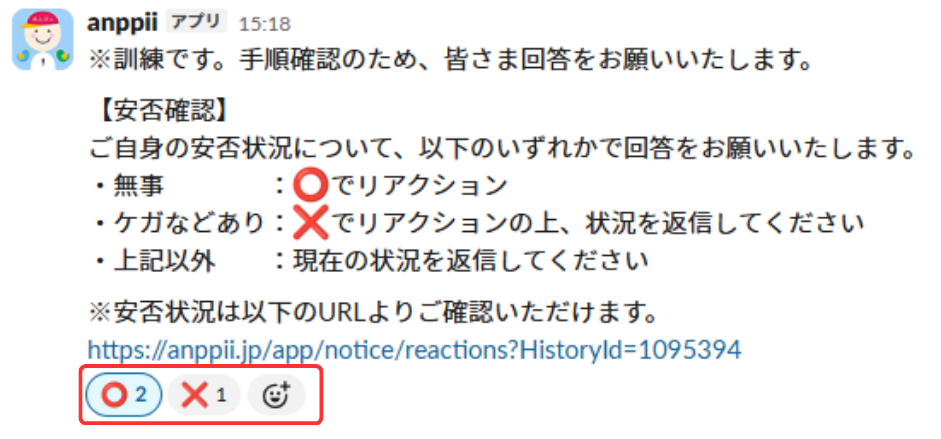
Slackに通知が送信されたら、通知内のリアクションから安否回答を行い、正常に回答できることを確認してください。
STEP3 リマインドを設定する
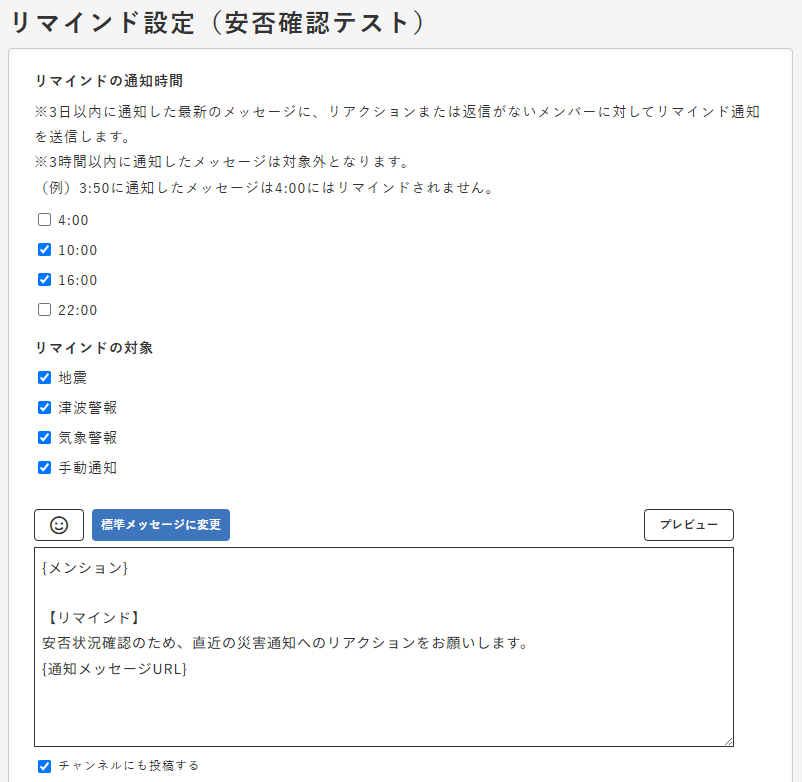
回答率向上のため、リマインド機能の利用をおすすめしています。
リマインドを設定すると、未回答者へ自動で通知を送信できます。
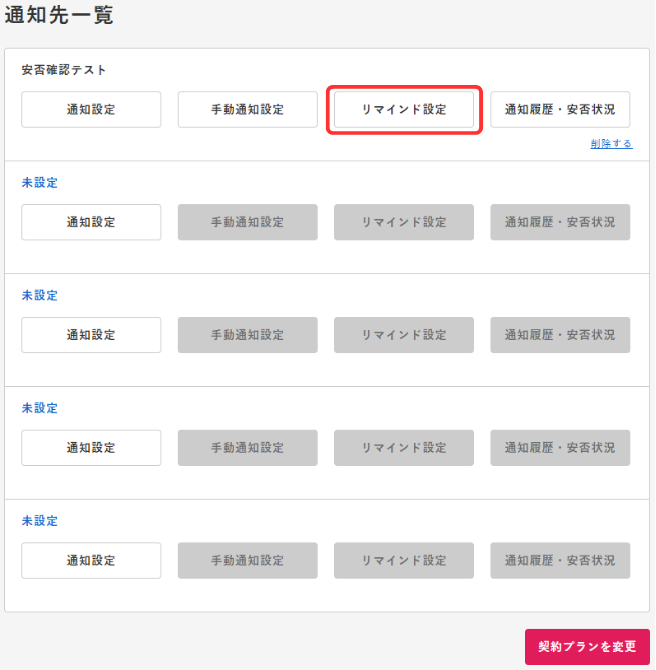
「リマインド設定」を選択してください。
トライアル期間について
無料トライアル期間は1か月間です。
トライアル期間中は、すべての機能を無料でご利用いただけます。
継続してご利用いただく場合は、契約内容確認画面から本契約をお申し込みください。
料金プランは、こちらをご確認ください。
困ったときは
操作方法についてご不明な点は、FAQをご確認ください。
お困りの際は、お問い合わせフォームよりお気軽にご連絡ください。